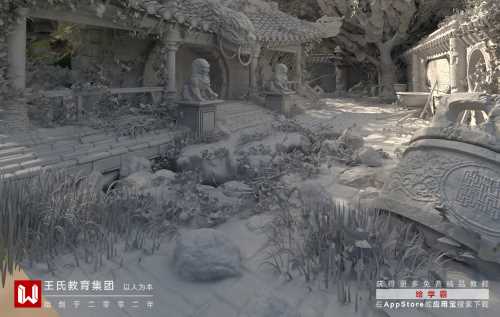
ZBrush投射贴图绘制技巧
今天分享一个关于ZBrush投射贴图绘制技巧!
1.载入模型:【Tool】-【Load Tool】
2.载入图像,保存Spotlight:
单击左侧工具箱中的【Material】给skin材质。(材质可以改变颜色,方法:编辑模式下,【color】-【FillObject】,也可拖动工具箱中颜色)。
【Texture】-【Import】载入图片,激活Add to Spotlight,此时会打开LightBox,关了就行。默认会打开Spotlight,快捷键Shift Z(此时,单击Import,可自动将图片置入操作视图中;也可在Lightbox中的Texture栏里双击图片附加)。【Save Spotlight】保存文件。
如下图:
3. 调整图片:
工具环如何操作:
位置①仅移动工具环;
位置②移动糖豆图片(因为光标下面有糖豆图片),并且工具环的中心跑到光标位置;双击位置②原大显示糖豆图片;
位置③④移动所有图片(因为光标下面没有图片);
位置⑤移动木屑图片。如下图:
单击图片排列按钮,可整理多个图片。如下图:
色彩调节按钮的操作:
单击拖动,图片整体改变色相,强度,对比度等;
单击激活色相按钮后,在环外涂抹改变局部;
激活Restore,拖动整体复原,环外涂抹局部复原。如下图:
激活Nudge按钮,调整笔刷强度,可推移图片局部像素以和模型吻合。类似PS中的变形。不选中任何工具,按Ctrl 单击拖动图片边缘可拉伸图片。如下图:
4.开始上色
调整工具环上的Spotlight Radius,按字母Z,即可绘制。(开启Zadd-Zsub,还可雕刻,当然细分要给的高一些),如下图:
如何吸取对象颜色:在颜色表中单击拖动到物体上,即可吸取物体该点上的颜色。如下图:
换个散点笔刷,给个Alpha会有不同的效果。
5.贴图的保存:【Tool】-【Texture Map】-【Create】【New From Polypaint】,然后,Tool-Export为.obj即可。3dsmax打开后贴图已经赋予模型,渲染也挺快的。如下图:
摸索出的技巧:
1.Tab键,隐藏属性栏和工具箱
2.激活PolyF,Ctrl Shift 单击某颜色块,可单独显示该部分。如下图:
 0
0全部评论


暂无留言,赶紧抢占沙发
热门资讯

【作品欣赏】原神同人二创,法国3d角色设计师Sophie Nguyen...

游戏场景丨6个简单的步骤,教你制作场景模型!...
教你如何在ZBrush中绘制遮罩!

游戏《黎明杀机》中的鬼武士制作教程参考

【建模技巧】maya常用快捷键大全集合,值得收藏!...
C4D中灯光投影的使用教程

游戏建模丨关于ZBrush 的20个建模技巧,你都知道吗?...
游戏建模培训机构骗局是怎么样的?

3d建模师培训四个月骗局真的吗?