

线稿如何快速上色?
2021-04-07
12433
0
哈喽各位小伙伴,你们知道线稿如何快速上色吗?本期小编教你快速上色的技巧,一起来看看吧~
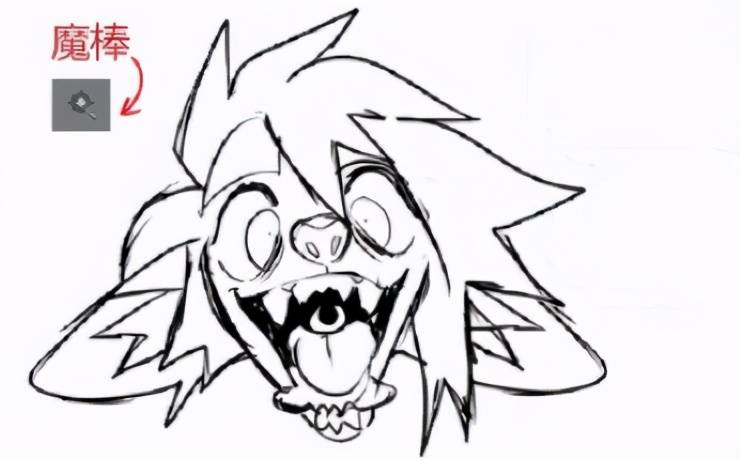
STEP1:线稿和如何快速上色
用魔棒选择图案以外的部分点击[选择]菜单→[反向选择]
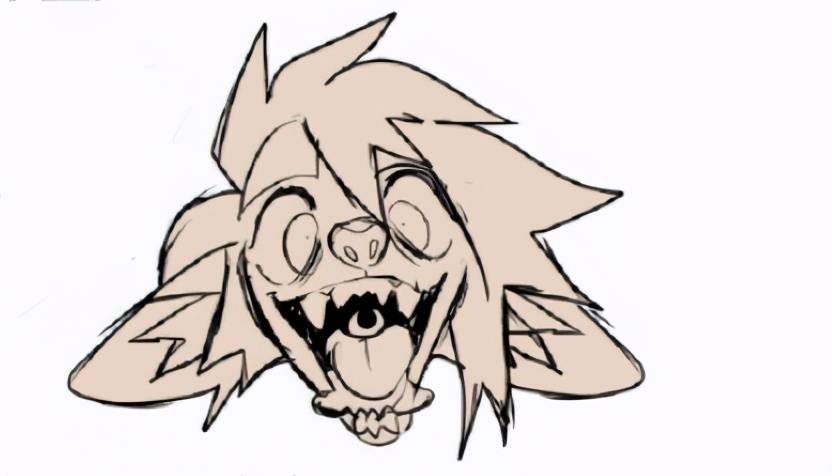
STEP2:基础上色
在线稿图层下面创建一个新的图层用油漆桶工具道上任意颜色
(我通常从调色盘中选择一个主色调之一的颜色)
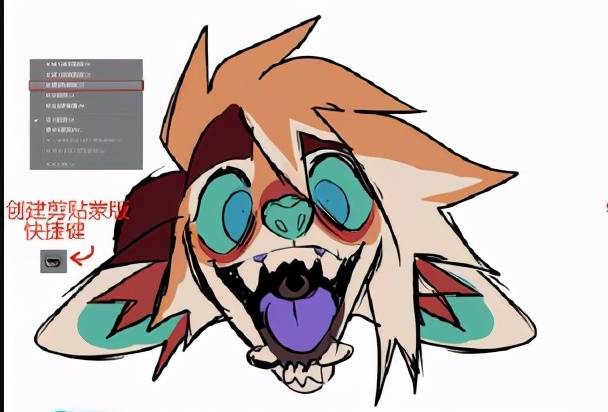
STEP3:添加一个剪贴蒙版图层
在基础上色的图层上面创建一个新图层鼠标右键点击[图层设置]→[创建剪贴蒙版]
这样可以保证这个图层的颜色锁定在基础上的图层里
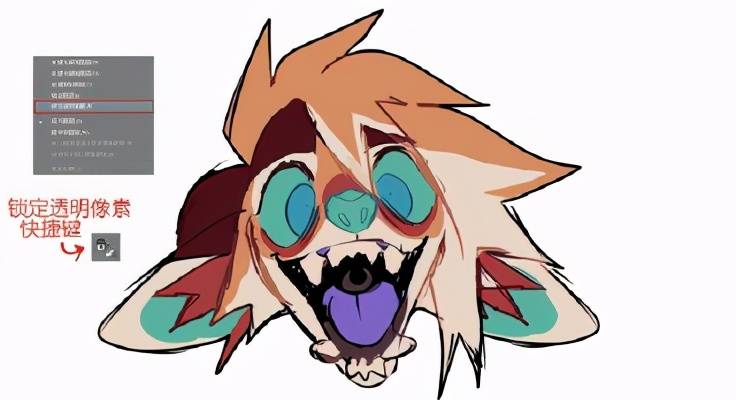
STEP4:给线稿上色
鼠标右键点击线稿图层
[图层设置]一[锁定透明像素]我喜欢选择每种颜色的饱和色调
STEP5:阴影不要忘记光源!
我习惯用深蓝色/紫红色/橙色来上阴影[图层模式]下拉菜单→[颜色加深]调整不透明度
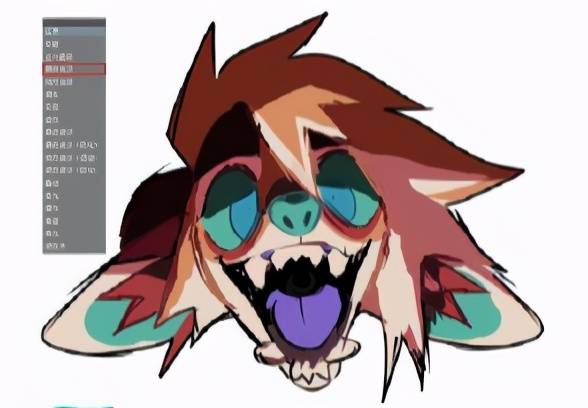
STEP6:滤色模式图层
在线稿图层上创建一个新图层用深色填充画布
在这里,我习惯使用蓝色或者紫色
(尝试使用色调/包和度/亮度,看哪种更好或者更适合这个模式)
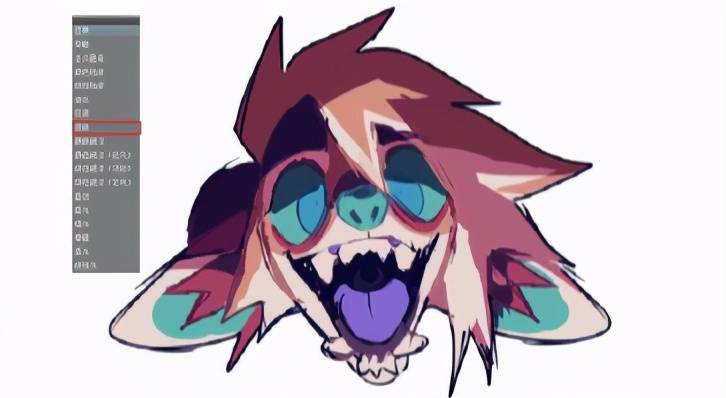
STEP7:叠加一个渐变高光
在滤色模式图层上创建一个新图层添加一个浅色渐变
我经常使用浅橙色/粉色/黄色,但是我尝试使用滤色模式的互补色[图层模式]下拉菜单→[叠加]
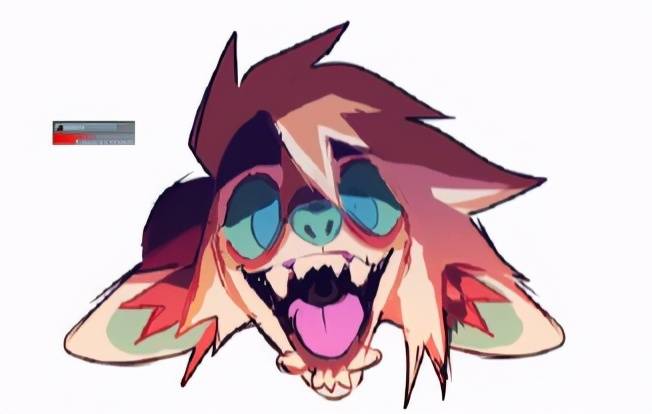
STEP8:高光添加更多的高光
(眼睛、奥子、舌头、毛发/刘海等)
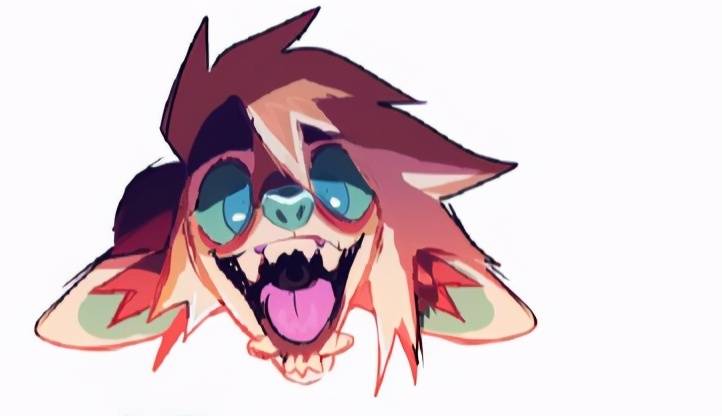
STEP9:油漆和混合(可选)
在高光和叠加图层上方创建一个新图层(滴管是你最好的选择!! )
在相关的区域挑选颜色然后混合
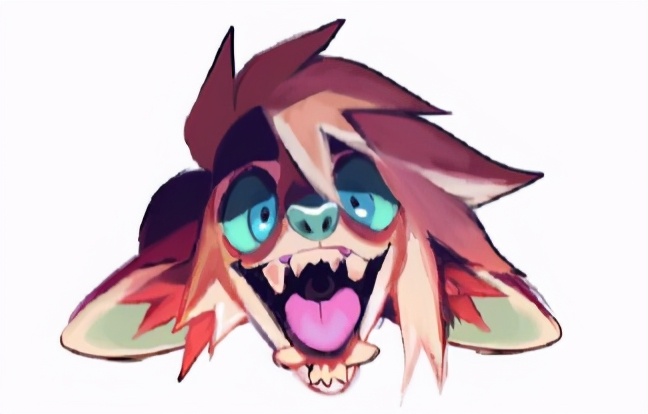
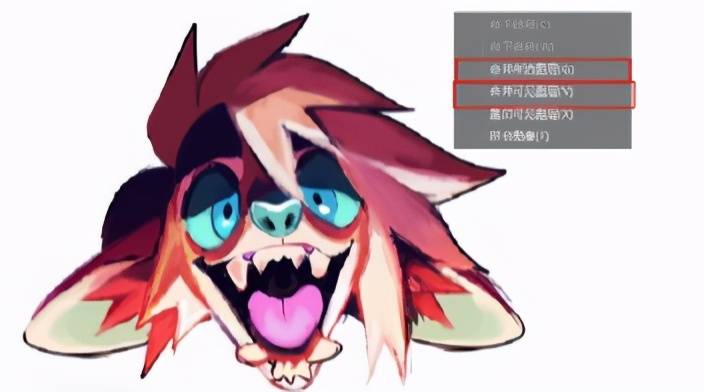
STEP10:想要对比更强烈一些?这样让对比更强烈!选择所有图层
右键点击[合并所选图层或合并可见图层]复制合并的图像
[图层模式]下拉菜单→[叠加]调整不透明度''
本期内容就分享到这里啦!希望各位小伙伴能有所收获~
转载声明:本文来源于网络,不作任何商业用途
 0
0
免责声明:本文内部分内容来自网络,所涉绘画作品及文字版权与著作权归原作者,若有侵权或异议请联系我们处理。
收藏
全部评论

您还没登录
登录 / 注册

暂无留言,赶紧抢占沙发
热门资讯
动漫女生的胸部这样画,简直不要太好看!!!...
132152人 阅读
2021-09-09

绘画技巧—中吻戏的各种表达方式!
36904人 阅读
2022-02-17

漫画人物脸型怎么画?
30482人 阅读
2021-03-24

漫画人物的牛仔裤怎么画?牛仔裤漫画画法!...
29327人 阅读
2021-05-28

picacg哔咔漫画下载注册的流程步骤!
28505人 阅读
2021-04-16

【绘画技法】动漫人物五官画法教程大全!
27849人 阅读
2021-04-06

向国庆敬礼的漫画人物怎么画?
26811人 阅读
2021-04-16

漫画人物脸部画法技巧!
26217人 阅读
2021-07-22

如何画Q版人物侧脸?这篇文章告诉你
25597人 阅读
2021-03-19
绘画新手如何起稿人体?
25247人 阅读
2021-04-29






