

3DMax设置线性工作流有哪些步骤?
2021-05-26
13159
0
3DMax设置线性工作流有哪些步骤?设置好渲染得图纸就不会出现颜色不准确的情况。那么,今天小编教大家3Dmax设置线性工作流的方法,分享给大家具体的操作步骤,希望能帮助到有需要的人。以下内容就是3DMax设置线性工作流技巧,3DMax设置线性工作流的方法/步骤如下:
第1步安装3ds Max 2014软件。
第2步点击自定义。
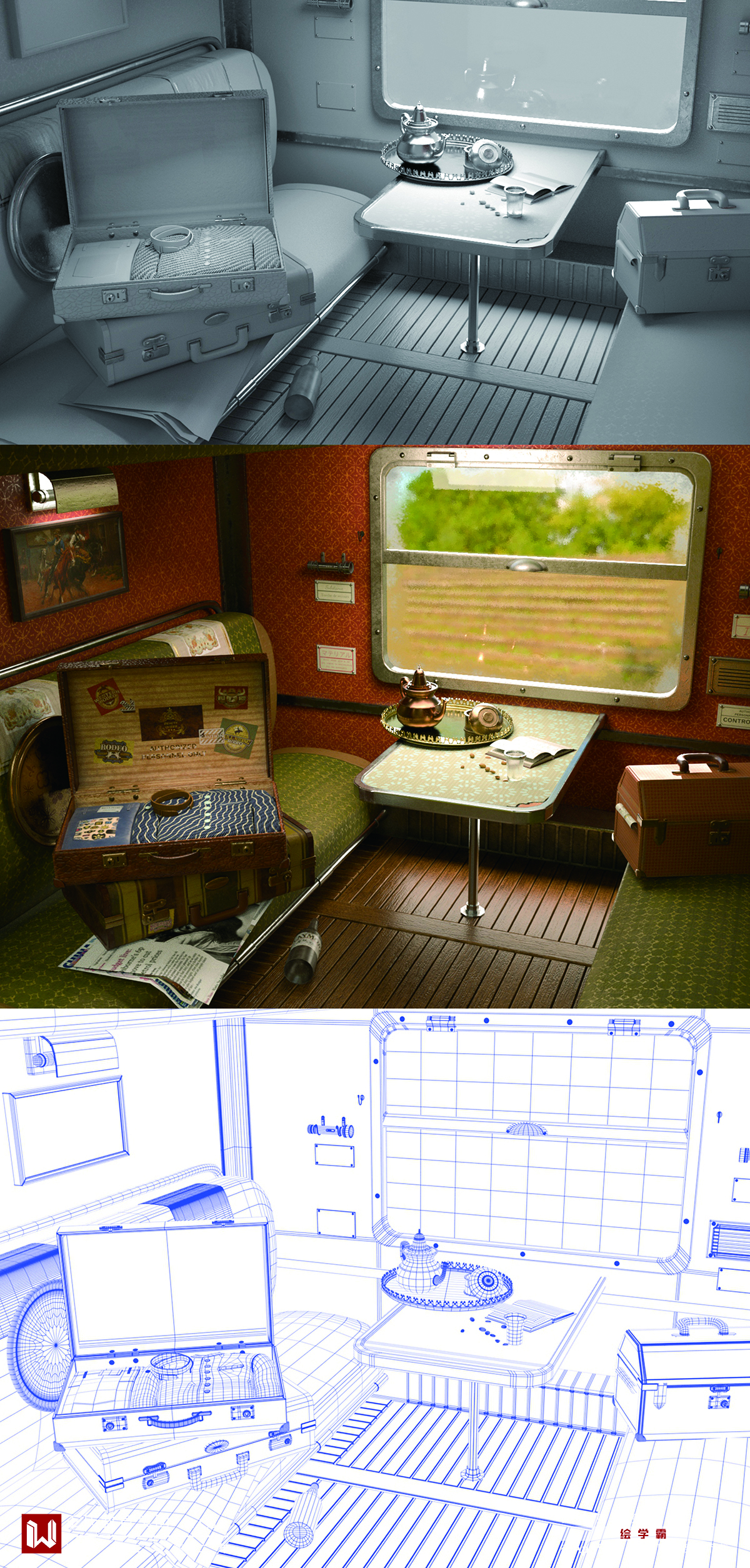
第3步下拉框进行首选项设置。
第4步点击LUT线性设置窗口。
第5步启用LUT校正。
第6步勾掉影响材质选择器。
第7步GAMMA值调整2.2,与电脑输出数值相同。
以上就是3DMax设置线性工作流有哪些步骤?希望对大家有帮助。喜欢的话可以咨询绘学霸有更多的建模教程,在此,小编给大家推荐绘学霸的3D模型大师班,对建模感兴趣的朋友可以来绘学霸咨询喔。
 0
0
免责声明:本文内部分内容来自网络,所涉绘画作品及文字版权与著作权归原作者,若有侵权或异议请联系我们处理。
收藏
全部评论

您还没登录
登录 / 注册

暂无留言,赶紧抢占沙发
热门资讯

3DMAX如何设置路径跟随?
51735人 阅读
2021-07-29

Zbrush如何同时调整多个子工具模型?
41720人 阅读
2021-04-08

ZBrush中的怎样删除或隐藏遮罩区域?
38805人 阅读
2021-05-12

Maya模型外表显示黑色怎么解决?
37273人 阅读
2021-04-29

C4D软件怎样调整动画关键帧时间轴的总时长?...
31687人 阅读
2021-04-20

3dmax如何把2018改成中文版?
30381人 阅读
2022-01-12

胆小慎戳!大片里的恐怖怪物是怎么设计出来的?...
30139人 阅读
2022-01-14
maya工具架消失了的三种找回方法?
29508人 阅读
2021-05-19

3dmax保存时弹出场景文件保存警告怎么办?...
29399人 阅读
2021-07-06

3Dmax怎样设置Vary皮材质?
28140人 阅读
2021-05-27






