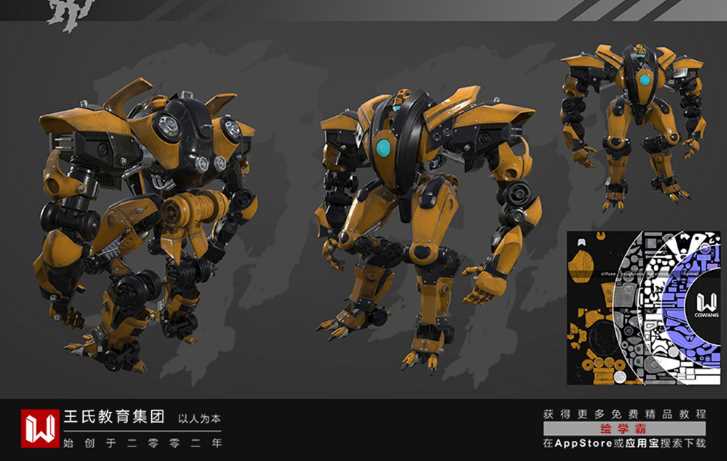
次时代游戏枪械建模制作流程!
装备类游戏道具一般可以分为武器、防具、饰品三大类。 武器一般包括:刀、枪、剑、法杖等类型,需要根据我们的游戏背景风格(东方玄幻、写实、或者西方玄幻、写实)以及职业的设计,来具体确定游戏设计道具的装备类型。
以下这款武器可谓精美绝伦又不失大气,我们来看看它的制作过程。

1.搭建基本大型


模型的搭建都很简单, 主要在于比例的把握上。如果大家觉得比例不好把握可以把枪分成三个大块。枪托,枪身,枪管。这样来确定三个部分的比例大小。从而来确定整体大小。而后我们的小零件螺丝等的比例也是可以根据原画中它的占比来确定的,总之就是确定好大的比例,再慢慢加细来确定小的比例啦。
2.中模篇


制作中模时需要添加更多丰富的细节,但是时常注意整体和局部的关系,切勿在某一局部耽搁太多时间,整体是最重要的。
3.高模篇
进行高模雕刻。以下几处是我们需要雕刻的地方,因为SP里调材质参数可能达不到我们想要的样子。所以该雕的还是不要偷懒。

在雕刻皮革的时候我们要注意,我们要雕刻出皮质的柔韧感与它在枪上紧挨部分的贴合感。金属部分之所以不需要雕刻是因为我们的枪是一个比较规整的工业产品,不需要雕刻不规则的划痕等,金属利用max2018切角卡线得到高模,前提是低模要先分好光滑组。小划痕磨损积灰都可以在材质中表现。


4.低模篇
做低模时,主要利用中模减面得到低模。有些部件不好减线,要用topogun来拓扑低模,然后在max里重新打直下线条。低模整体布线要横平竖直,以便于后续uv打直,法线烘培出来后,部件不会扭曲,这一点很重要。

另外,低模要匹配好高模,不然烘培出来的法线有问题。

也可以每做一个低模部件就按数字“0”键,调出烘培面板,用低模拾取高模,烘培法线,然后打开八猴软件,导入低模,贴上法线,看有没有问题。

如果法线一直有问题,可以用顶点法线插件,进行法线传递,解决法线出错问题。

5.UV篇
这里我用了两张贴图。注意,这里低模uv全变成了三角面,是为了进sp,比较稳定。

那现在大多数同学看到这么细碎的UV就会有疑问了。为啥现在的UV这么碎啊。这是因为在游戏中有一条规则就是模型硬边的地方UV必须要断开。要不然在引擎里渲染的时候就会出现一条黑边。那不是我们想看到的。每块UV之间保证一定的间隙,因为贴图是有像素概念的,如果间隙太小会导致你的贴图像素出现穿插情况,从而导致在后面画贴图时接缝非常难处理。
最后贴上棋盘格来看一下UV大小是否一致。来保证每一块UV占到的像素都是相等的,重要部分可以把UV放大,让它占比大一些。贴图精度也随之高一些。
6.法线ID篇
烘焙法线的方式多种多样,我这边还是用substance painter命名烘焙方法。先在max里命名好高模和低模。高模命名要对应低模命名,如jujiqiang00_low对应jujiqiang00_high。然后,导出低模格式fbx,高模导出obj,即可用substance painter烘焙。

注意,烘焙法线时先烘焙平均法线,再烘焙垂直法线,然后用ps修法线。烘焙id贴图时,大家经常烘焙出来的图是黑的,说明颜色来源那里没有打开材质颜色,另外高模要在max提前赋予不同颜色。
废话不多说,上图。

7.材质篇
在这里呢,我主要是讲解制作一下这个金属枪身部分的制作。

给组添加一个遮罩,然后在遮罩上添加一个颜色选择。在图片下方颜色部分吸取你想做的部分。我简单的改了一下颜色。
接下来就是细节的添加各种蒙版了。用过PS的同学应该知道PS的蒙版的强大。SP的蒙版和PS是一个道理,但是因为有了更多的机械智能运算让我们使用起来更加方便。

在这边我直接用中文版的,为了大家能更加的看清每一个的属性。现在软件很多都支持中文版了。如果不是英语很好或者有特殊要求中文版是个很好的选择。
我将从下往上分析每一个图层,因为是一个上层覆盖下层的关系嘛。我在最下层调整了基础材质。也就是这个金属的基础颜色。

下面这张图就是我们增加的暗色和亮色的效果了,那我们金属上面是不是还会有一些颜色变化。

下面,再做些金属小颗粒和脏迹上去。

接着做金属上的磨砂,这里是直接网上找素材,贴到base color上调。

往上再加一层高度,进高度通道调透明度。

那么到这里我们就进行贴图的导出了。Shift Ctrl E快捷键导出贴图。

分别是我们导出贴图的位置,贴图格式。PBR的流程模式。和我们的贴图尺寸。
打开八猴。直接把FBX文件丢进八猴,或者Ctrl I导入,然后选择Sky里的image选择sp里的Panorama.exr环境图,把环境背景改暗一些,根据个人喜好可以把Mode处改为Color,可以直观的观察物体又不会影响我们看贴图效果。最后把贴图贴在对应的属性栏上面。

灯光的简单调节。Presets...选择你想要的环境贴图。BackdropBrightness更改背景亮度,不会影响强度。可以在环境光图上直接点击创建新的光源。

贴上对应的贴图位置。从上往下分别是法线,粗糙度,颜色,金属度。注意贴粗糙度位置要点Invert(反转),因为默认是光泽度。在金属度的地方默认是Specular我们要自己点击倒三角改成Metalness。

我们在点开这个位置。Settings...设置我们图片尺寸精度。
image就是我们要调的图片。Width宽度Height高度,就是我们图的大小比例。Sampling采样值,采样值越高我们的图片精度越高但是意味着更慢。Format输出格式。其他保持默认就好了。F11输出图片。

以上就是这把枪的一个简单讲解了。大家能看到这里都是满怀着激情与求知的。很多人肯定想知道更多的制作过程。那么有机会我再和大家分享其他作品的制作过程。
转载声明:本文来源于网络,不作任何商业用途。
 3
3全部评论


暂无留言,赶紧抢占沙发
热门资讯
c4d教程:学习减面功能的应用!
3D动漫制作软件,你知道几个?

维京人次世代模型的制作过程和思路分享!
3D人物建模贴图和布线技巧!
游戏建模的2D动画建模软件有哪些?

3D设计师HOJIN JEONG次世代性感美女角色精美建模...
这款游戏一上线,能忍住不玩算我输!
三维角色动画有哪些制作工具?

3d建模师培训四个月骗局真的吗?