

干货丨pr波纹编辑教程
2021-09-15
30707
0
什么是波纹编辑?它有什么用
波纹编辑字面上还是很好理解,其实它是一种快速编辑轨道空隙的功能。例如空隙删除就是我们波纹编辑的一种。

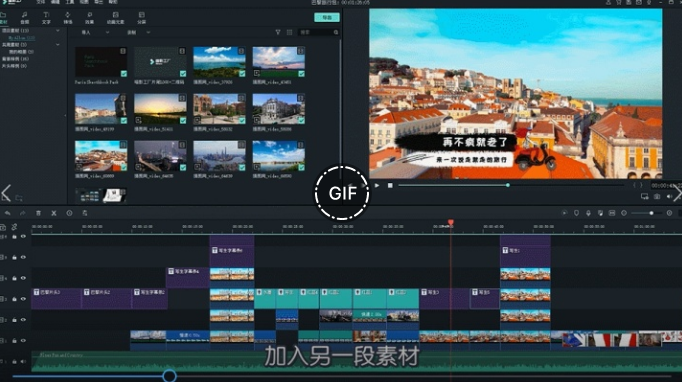
剪辑时,如果我们突然想在素材前面加入另一段素材,那么就会出现这样一个问题,加入的地方只是被替换,视频素材及对应的滤镜、特效、文字都没有一起向后移动。
还有一种情况,我们在对素材进行裁切,点击删除后,时间线上会产生空白区,还需要从新手动点击纹删除,这些情况都不利于我们快速编辑视频。
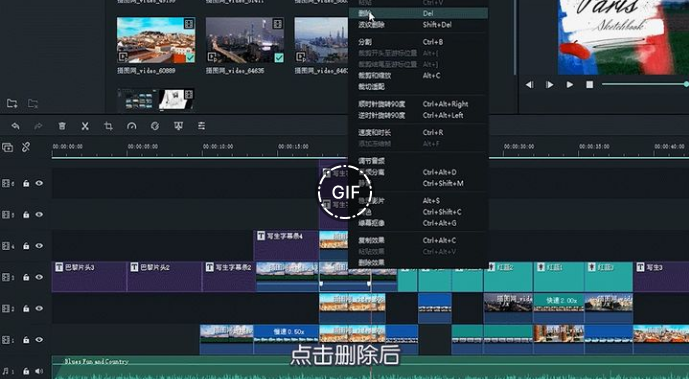
想要解决这两个问题,只需要开启自动波纹编辑功能,软件会自动吸附,完成添加或删除。

如果你习惯纯手动的时间线编辑模式,那么只需把自动波纹编辑关闭就可以了。
大多数情况下还是建议大家将自动波纹编辑功能开启,能更好的提高我们的视频剪辑效率。

pr波纹编辑工具怎么使用?
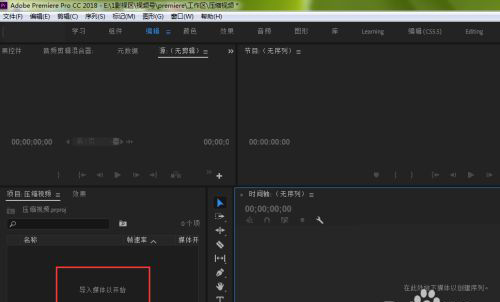
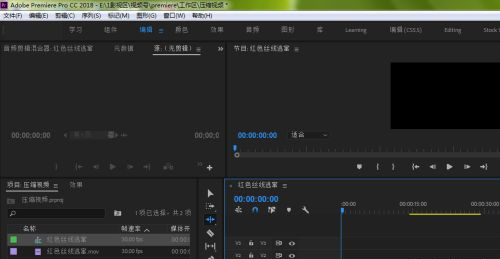
1.打开电脑上的pr软件,新建一个项目,双击素材面板中的空白位置导入视频文件
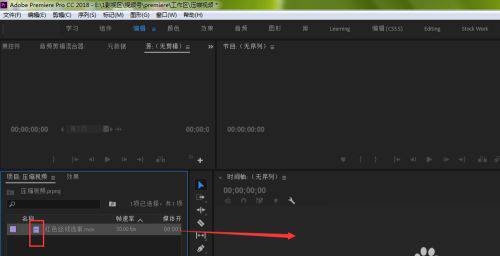
2.选中导入的视频文件,向右拖动到时间轴面板中松开
3.点击下方工具栏中的【波纹编辑工具】
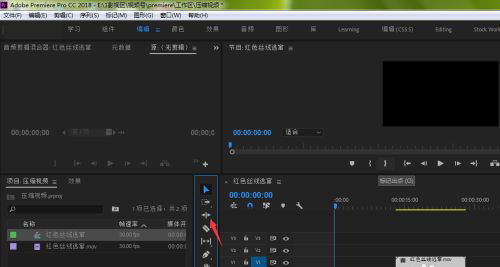
4.必须注意的是,波纹编辑工具选择之后,鼠标只能在视频的出入点进行拖动,如果鼠标放在视频中间任何位置是无法进行操作的
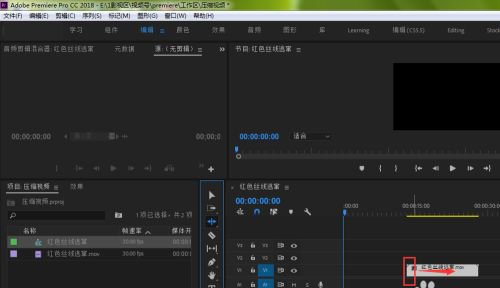
5.使用波纹工具的好处就是,我们向右拖动鼠标,视频前面的内容就被删除掉,但是可以保持视频在时间轴上的入点位置不变
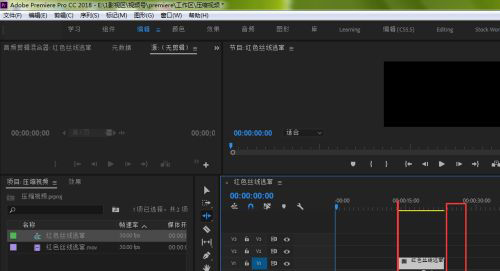
6.如果想恢复到原来的状态,我们同样在视频的出点位置,当出现黄色箭头时候,向右拖动鼠标即可
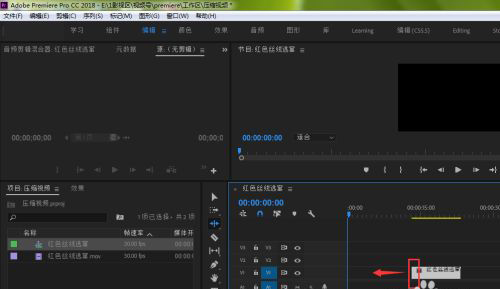
7.如下图所示,视频保持出点位置不变,向后延伸了视频长度
转载声明:本文来源于网络,不作任何商业用途。
 0
0
免责声明:本文内部分内容来自网络,所涉绘画作品及文字版权与著作权归原作者,若有侵权或异议请联系我们处理。
收藏
全部评论

您还没登录
登录 / 注册

暂无留言,赶紧抢占沙发
热门资讯
剪映和pr有什么区别?
42629人 阅读
2021-05-17

电影色调之青橙暗调调色的三个万能步骤!
29849人 阅读
2022-03-07

学习视频剪辑的好处有哪些?
28628人 阅读
2021-03-25
学好PR可以做些什么工作?
24680人 阅读
2021-05-18

pr好用还是finalcut好用?
24014人 阅读
2021-05-17

AE插件安装不成功的常见原因有哪些?
23969人 阅读
2021-03-25

AE预览一半就自动停止了如何解决?
23341人 阅读
2021-05-27

影视后期新手必备!分享几个好用的音效、字体素材网站~...
22473人 阅读
2021-10-24
成长帖丨曾经以为遥不可及的梦想,居然实现了!...
22421人 阅读
2019-01-08

PR零基础需要学多久时间?
21597人 阅读
2021-03-23






