

3dmax软件设置指定映射路径的方法和步骤!
2021-10-13
13800
0
3dmax软件设置指定映射路径的方法和步骤!本文小编将为大家带来3dmax软件设置指定贴图路径的方法与步骤。还不知道3dmax贴图路径怎么自定义设置的小伙伴们快和小编一起来看看吧!

3dmax软件设置指定映射路径的方法和步骤!
3dmax软件设置指定贴图路径的方法如下:
第一步:首先打开3Dmax软件,使用建模功能搭建模型进行映射,设置指定的映射路径。
第二步:用鼠标在3dmax选择图纸部分,点击“材质编辑器”按钮,弹出对话框。在“材质编辑”对话框中选择一个新的着色器,其类型为VRayMlt,然后单击“确定”。
第三步:点击漫反射旁边的小框,找到并打开位图,弹出对话框,在3dmax位图对话框中选择我们的地图图片,点击“打开”按钮。单击“将材质指定给选定对象”,然后单击“视口显示”以查看效果。
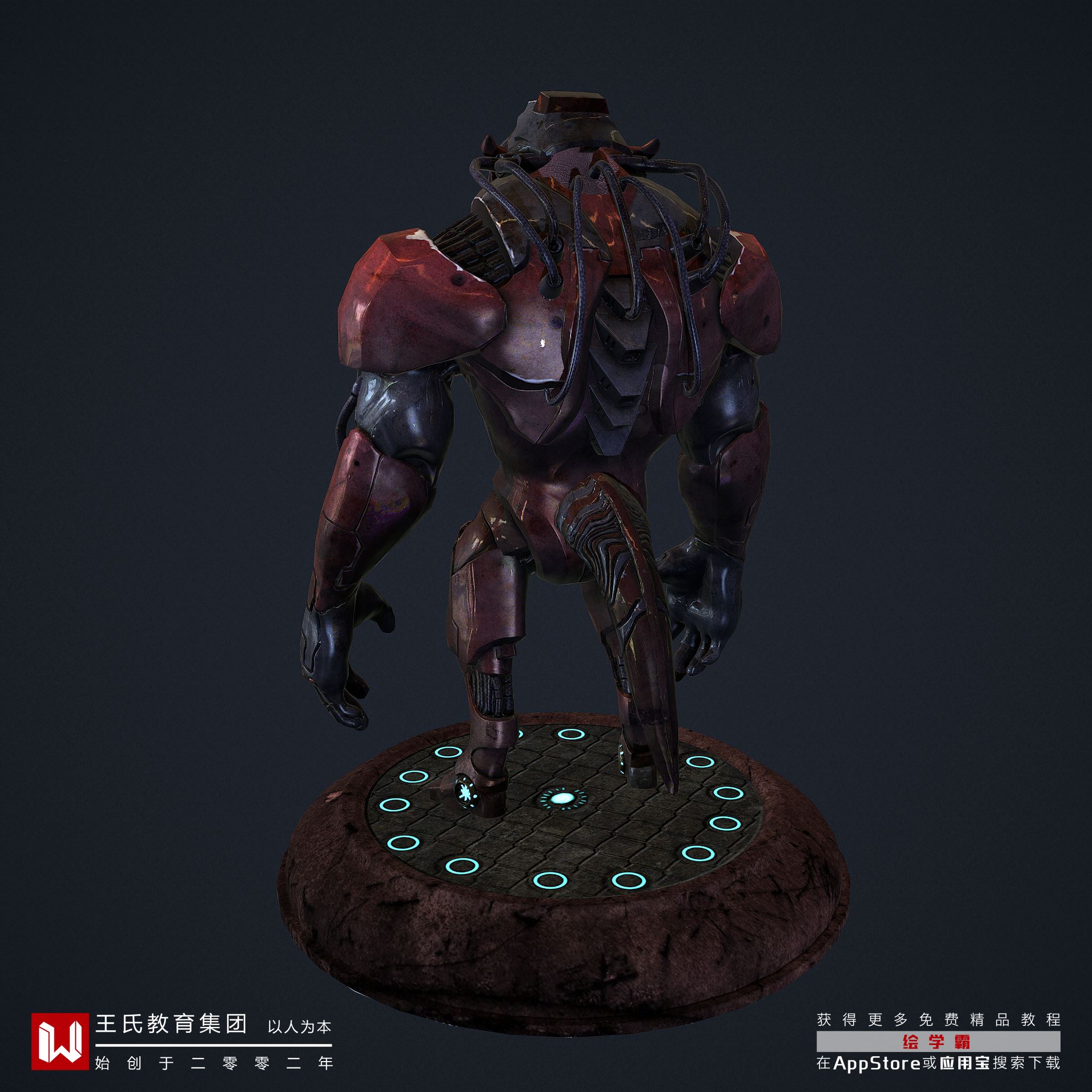
第四步:点击“修改”下的“UVW地图”,根据需要设置参数。这是3dmax模型贴图已经完成,然后设置指定的贴图路径。
第五步:按3dmax软件中的键盘“C”键,切换到相机模式,在自定义面板中找到“配置用户路径”,然后选择[图片],再选择[修改]选项,找到要设置的映射路径。
步骤6:选择[确定]选项保存修改后的指定映射路径。3dmax软件设置指定映射路径。
本期的3dmax软件设置指定映射路径的方法和步骤!就分享结束啦,如果需要更多建模教程,可以搜索绘学霸。在此,小编给大家推荐绘学霸的3D模型大师班,对建模感兴趣的朋友可以来绘学霸咨询喔。
 0
0
免责声明:本文内部分内容来自网络,所涉绘画作品及文字版权与著作权归原作者,若有侵权或异议请联系我们处理。
收藏
全部评论

您还没登录
登录 / 注册

暂无留言,赶紧抢占沙发
热门资讯
C4D软件打开材质节点编辑器教程
41073人 阅读
2021-04-21

Maya调整坐标轴至中心位置教程
39763人 阅读
2021-05-08
ZBrush中的怎样删除或隐藏遮罩区域?
38742人 阅读
2021-05-12

zbrush保存模型后再次打开无法进行编辑怎么解决?...
38002人 阅读
2021-04-08
maya有哪些方法添加自己绘制的贴图?
31174人 阅读
2021-05-19

Maya界面和基本操作
28099人 阅读
2021-03-24

3dmax软件如何取消黄色的边框?
28097人 阅读
2021-04-24

3Dmax怎样设置Vary皮材质?
28087人 阅读
2021-05-27

c4d克隆对象有什么方法分开?
27953人 阅读
2021-05-13
maya怎样中给曲线加点并平滑曲线?
27713人 阅读
2021-05-06






