

ae教程:如何制作童年的泡泡?
2021-05-21
10832
0
ae教程:如何制作童年的泡泡?标识动画是很多公司都需要的,所以大家可以掌握非常多的效果,然后来根据公司的文化和要求来制作,下面大家就一起来看看吧!
教程
1、首先打开我们的AE
2、
- 新建一个合成,1280*720px,持续时间5秒,黑色画布
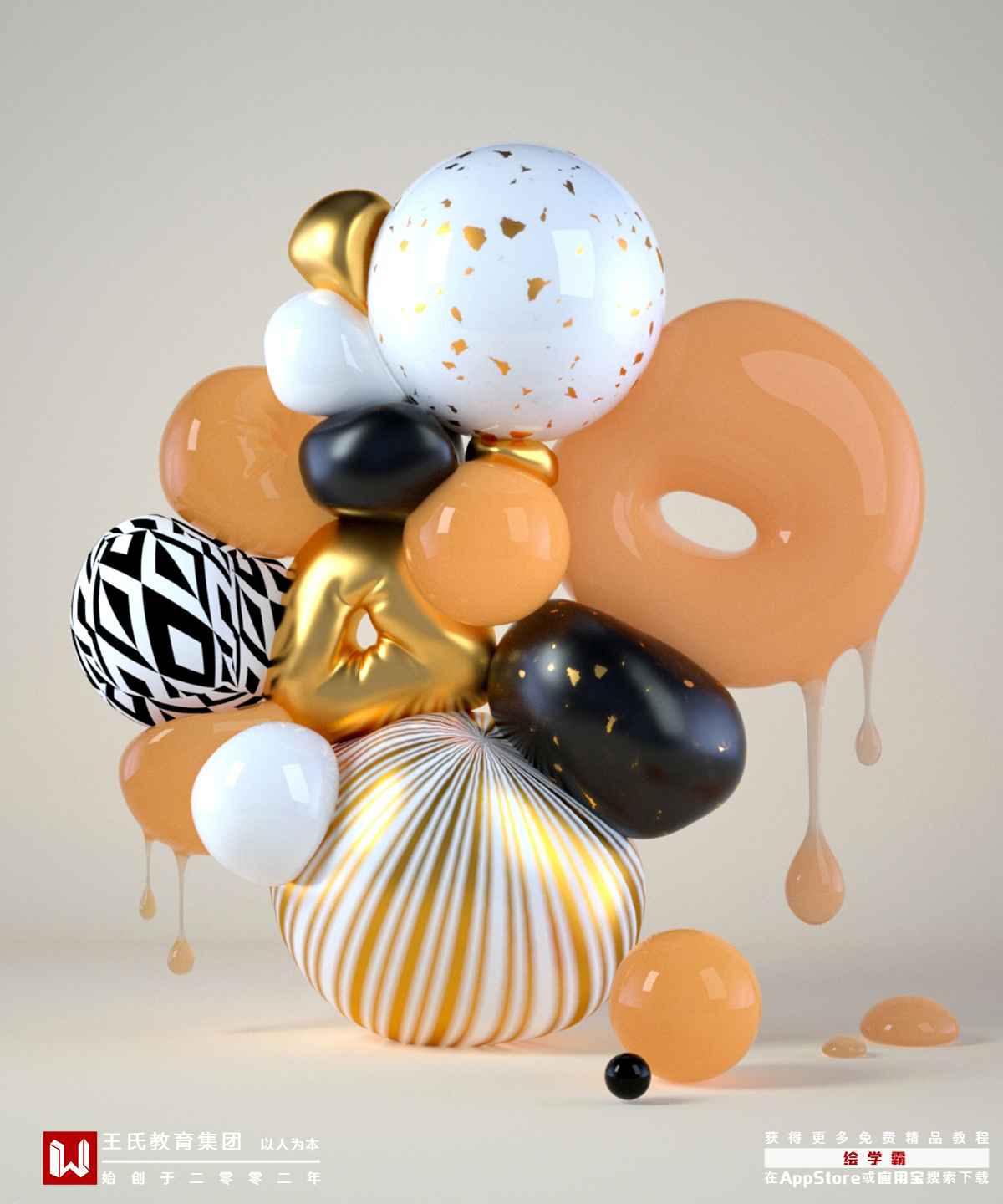
3、
- 新建一个纯色图层,命名为BG
- 在效果栏搜索梯度渐变,拖入BG图层中
- 将颜色改为深绿到黑色,渐变类型改为径向渐变
- 在新建一个纯色图层,命名为泡泡
- 在效果栏搜索Particular效果,拖入泡泡图层中
- 在Emitter里,将Emitter Type改为Box,Poisition移动到右下角,Velocity改为80,Emitter Size X改为500,Emitter Size Y改为350,Emitter Size Z改为1200;在时间线0秒,将Particles改为200,时间线移动到1秒,Particles改为0
- 在Particle里,将Sphere Feather改为0,Size改为25,Size Random改为100,Size over Life曲线改为左低中高右低,Opacity Random改为100,Opacity over Life曲线改为左低中高右低,Set Color改为Over Life,Color over Life改为35
- 在Physics里,将Air-Wind X改为-500,Wind Y改为-200
4、
- 复制一层泡泡图层,命名为泡泡1
- 将我们的标识素材导入AE中,拖入时间栏里,放在泡泡1图层下方
- 点击泡泡1图层,在TrkMat里,选择Alpha遮罩素材图层,然后将泡泡1图层的开始时间移动到2秒
- 在复制一层标识图层,在时间线3秒将不透明度改为0,时间线移动到3秒12帧,不透明度改为100
5、
- 这样我们的动画就做好了
ae教程:如何制作童年的泡泡?方法是非常简单的,但是看起来也是非常不错的,颜色大家也可以随便改变,如果你想要深入了解,在此,给大家推荐绘学霸影视制作线下课程:视频剪辑包装全能班,不如去绘学霸校区实地考察、试听几节课程!
 0
0
免责声明:本文内部分内容来自网络,所涉绘画作品及文字版权与著作权归原作者,若有侵权或异议请联系我们处理。
收藏
全部评论

您还没登录
登录 / 注册

暂无留言,赶紧抢占沙发
热门资讯

【Pr基础教程】如何在pr中添加文本--使用文本工具...
57024人 阅读
2021-05-21
干货丨电影常用的镜头语言有哪些?
26309人 阅读
2021-09-26

动漫人物脸谱中什么是“三庭五眼”?
21840人 阅读
2021-05-31

新手教程:pr中的时间轴要怎么使用?
21061人 阅读
2021-09-15
什么是镜头的摇和移?
20175人 阅读
2021-03-24
这些受欢迎的五种pr混剪风格你了解吗?
19896人 阅读
2021-05-28
正规自媒体培训学校哪家比较好?
18816人 阅读
2021-05-26

如何将电影中的精彩片段剪成一个小视频呢?...
18469人 阅读
2021-09-24
PR如何实现缩短时间?
18198人 阅读
2021-05-27

抖音上的教学收徒坑人吗?
17270人 阅读
2021-04-27






