

3DMax快速复制材质有哪些方法?
2021-05-26
16259
0
3DMax快速复制材质有哪些方法?很多人在调3DMax材质时,需要复制相同属性不同名称的材质,以便修改参数。那么,3dmax快速复制材质有哪些方法?今天,小编就教大家3dmax快速复制材质的方法,分享大家具体的操作步骤,希望能帮助到有需要的人。3DMax快速复制材质的方法/步骤如下:
第1步快捷键:M,打开材质编辑器;这里显示的是一个调整好的材质,添加了贴图和凹凸。
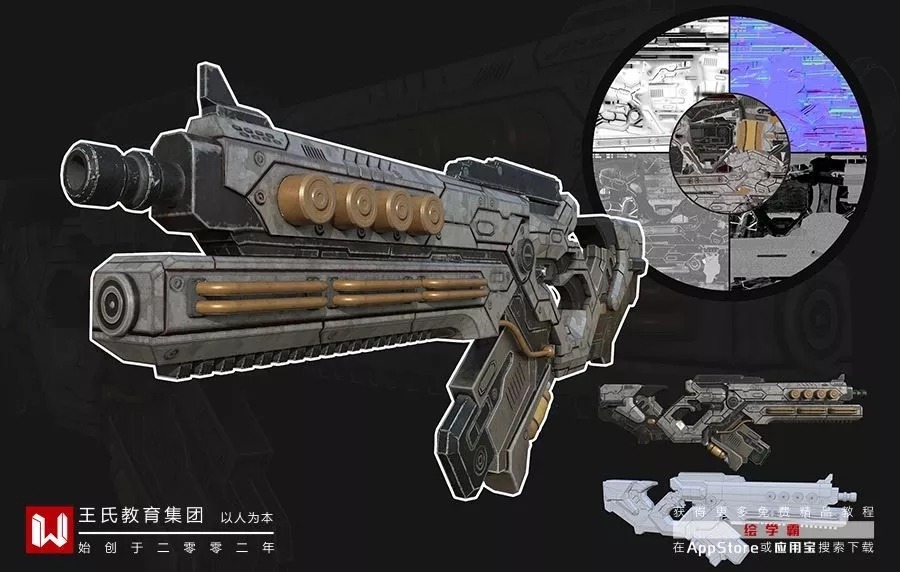
第2步可以点选单个节点,也可以框选整个材质。
第3步先按住键盘上的“Shift”键,再点击鼠标左键移动材质球,移动到合适的位置,就完成了材质的复制过程。
今天分享的3DMax快速复制材质有哪些方法?就到这里啦。但愿你未来的项目中有所借鉴,需要学习更多建模的小伙伴可以咨询绘学霸学习软件哟,在此,小编给大家推荐一下绘学霸的3D模型大师班,想学习的同学可以来绘学霸咨询哟。
 0
0
免责声明:本文内部分内容来自网络,所涉绘画作品及文字版权与著作权归原作者,若有侵权或异议请联系我们处理。
收藏
全部评论

您还没登录
登录 / 注册

暂无留言,赶紧抢占沙发
热门资讯

c4d才能把两条样条线变成一个面教程
53820人 阅读
2021-04-26
c4d软件取消选择功能有哪些步骤?
52371人 阅读
2021-04-26
3dmax如何解决输入文本不显示汉字的问题?...
44318人 阅读
2021-12-01

C4D软件打开材质节点编辑器教程
43165人 阅读
2021-04-21

3dmax保存文件时保存不了是为什么?
43164人 阅读
2021-07-06
【软件基础】rhino怎么导出线稿?
35059人 阅读
2021-04-07

maya工具架消失了的三种找回方法?
31006人 阅读
2021-05-19

3dmax保存时弹出场景文件保存警告怎么办?...
30887人 阅读
2021-07-06

MAYA和blender哪个更有优势?
30283人 阅读
2021-03-29

c4d克隆对象有什么方法分开?
29725人 阅读
2021-05-13