【建模教程】creo拔模操作技巧!
Creo中的拔模指令是我们常用的一个指令,今天就给大家介绍一下,如何使用拔模指令。

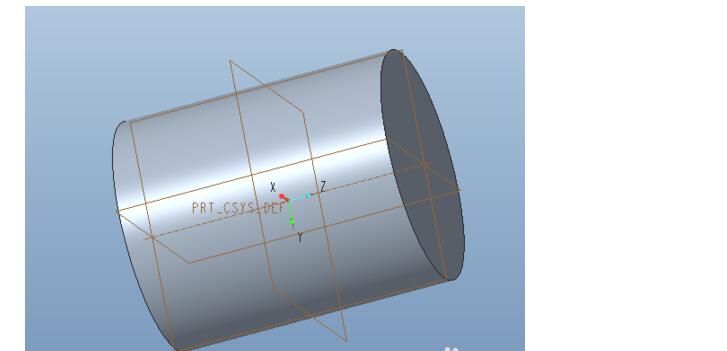
第一步:拉伸圆柱
用“拉伸”命令,以top平面为基准面,拉伸出一个圆柱
第二步:进入拔模操控板
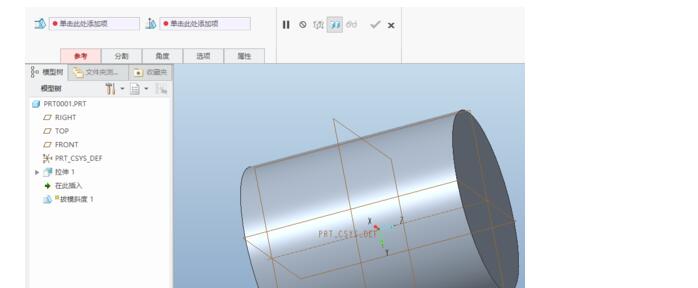
点击工具栏中的“拔模”命令,进入拔模操控板
第三步:拔模设置
在“参考”中,选择外圆柱面为拔模曲面,front面为拔模枢轴
第四步:分割操作
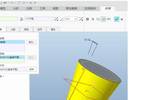
在“分割”里,可以选择不分割、根据拔模枢轴分割或者根据分割对象分割
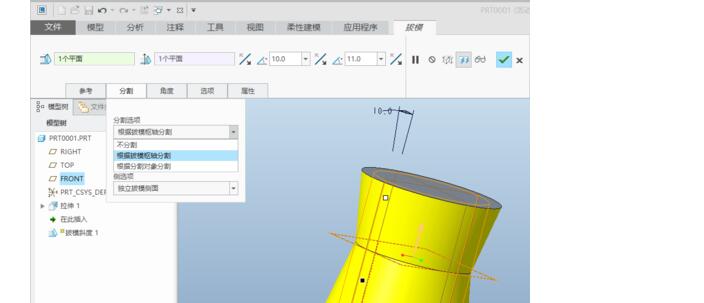
第五步:拔模参数设置
输入需要的拔模度数完成拔模操作
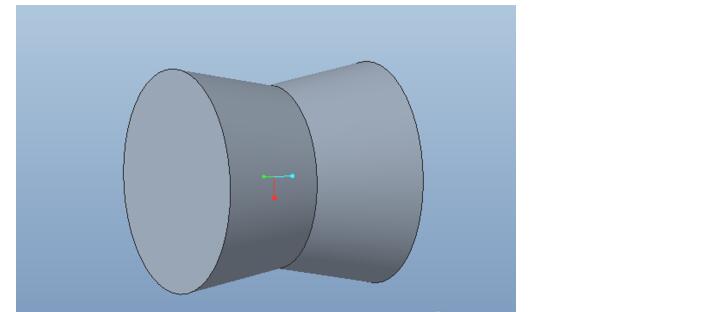
创建Creo基本拔模,七步教你如何创建Creo拔模
基本拔模是创建其他拔模特征的基础。下面结合范例来介绍如何创建基本拔模特征。
1、在“快速访问”工具栏中单击“新建”按钮,弹出“文件新建”对话框,随意新建一个档案。
2、在功能区的“模型”选项卡的“工程”面板中单击“拔模”按钮,打开“拔模”选项卡。
3、此时若打开“参考”面板,可以看到“拔模曲面”收集器处于被激活状态。
选择要拔模的曲面。在本例中,按住《Ctrl》键选择两个侧面作为要拔模的曲面。

4、定义拔模枢轴。在“拔模”选项卡的“拔模枢轴”收集器的框中单击以将其激活,接着选择“TOP(基准平面)”定义拔模枢轴。
5、由于选择了一个平面定义拔模枢轴,则Creo Parametric2.0自动使用它来确定拖动方向,拖动方向显示在预览几何中。
如果要更改拖动方向或在使用曲线作为拔模枢轴时指定拖动方向,可以在“拖动方向”收集器的框中单击将其激活,然后选择平面、直边、基准轴或坐标系轴。

6、设置拔模角度与拔模方向。在“角度1”文本框中输入“5”并单击“反转角度以添加或去除材料”按钮。
说明:也可以直接在“角度1”文本框中输入“—5”负值表示拔模角度反转。
7、在“拔模”选项卡中单击“完成”按钮。

转载声明:文章来源于网络,不作任何商业用途!
 0
0全部评论


暂无留言,赶紧抢占沙发
热门资讯

c4d才能把两条样条线变成一个面教程

zbrush模型突然不能旋转移动怎么解决?

C4D如何添加Hdr文件到软件里?

ZBrush中的怎样删除或隐藏遮罩区域?

分享一个C4D使用OC渲染器的双重HDR小技巧

C4D让坐标轴复位到模型中间有什么方法吗?...

Maya视图缩放、平移、旋转应该如何操作?
3Dmax使用旋转工具不显示角度了是什么问题?...

Maya调整3D模型大小有哪些步骤?